
スポンサードリンク
[ad03]


はじめに
今回はチケットを買うまでのスクリーンショットがほとんどです。
これを見ながらiPhoneを使ってデイズニーチケットを取れるよう参考になれば幸いです。
ディズニー公式アプリダウンロード
スポンサードリンク
[ad02]
ディズニーリゾート公式アプリ
公式アプリを立ち上げました。
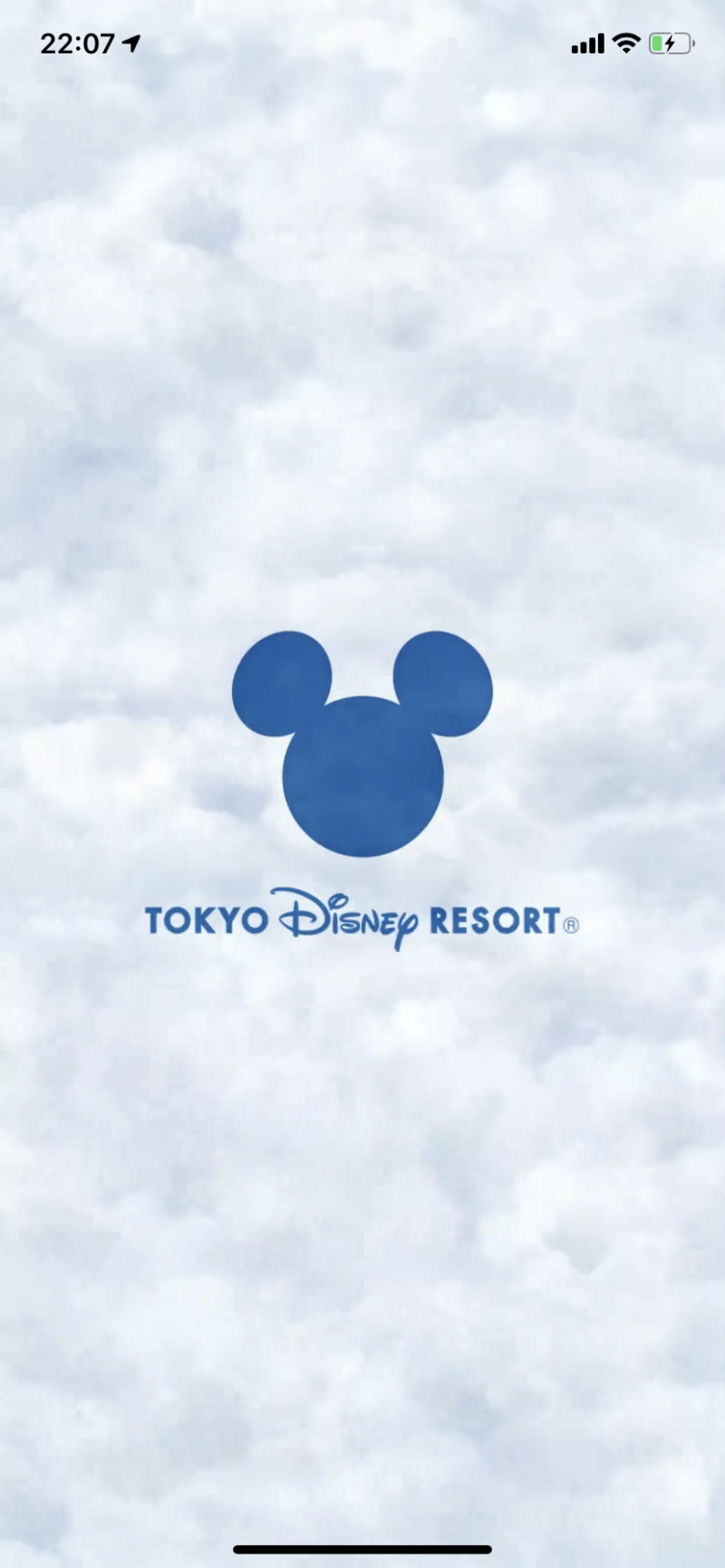
Disney resortのロゴが!
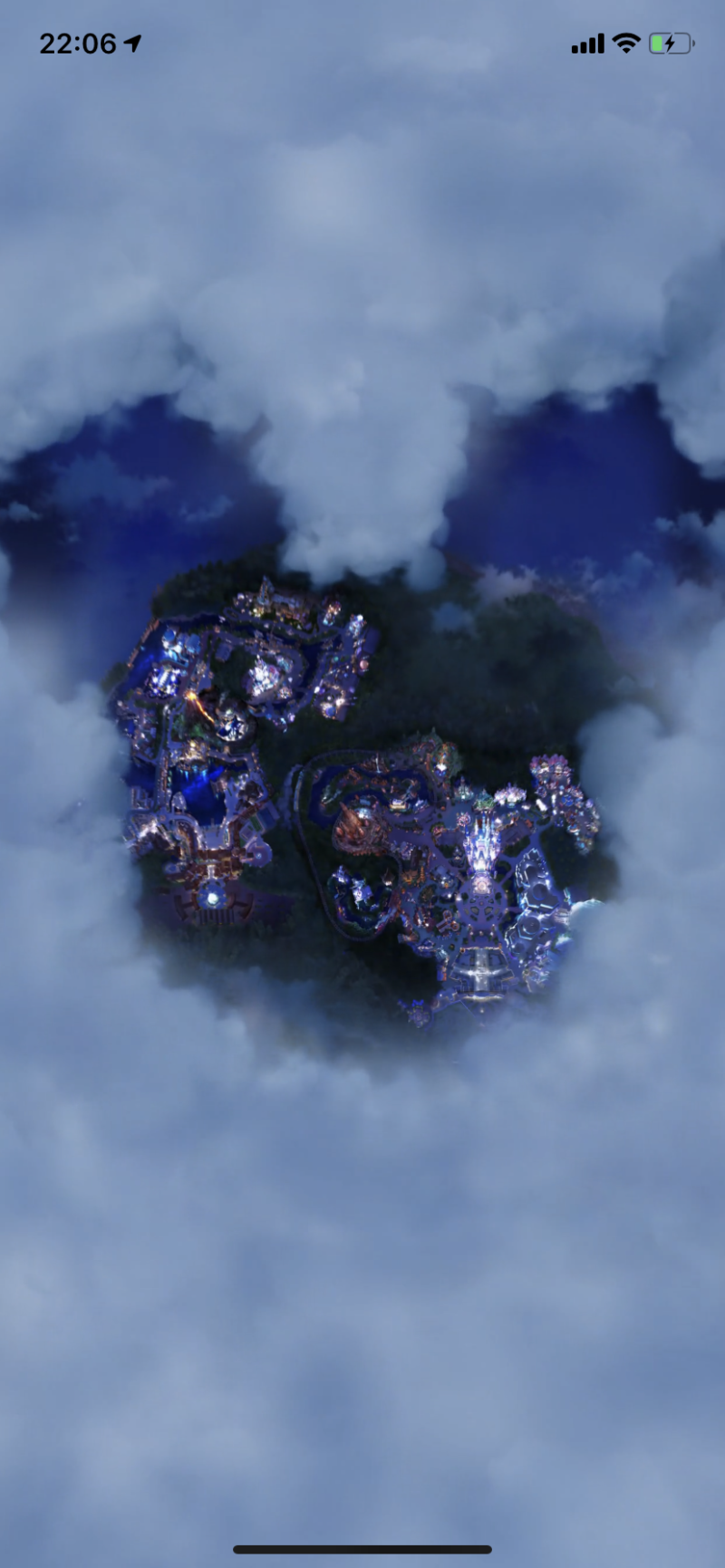
こんな感じで雲の上からランド・シーがズームアップ。雲模様がミッキーなんですね。
アプリを始めて立ち上げるとこのよう画面が出てきます。
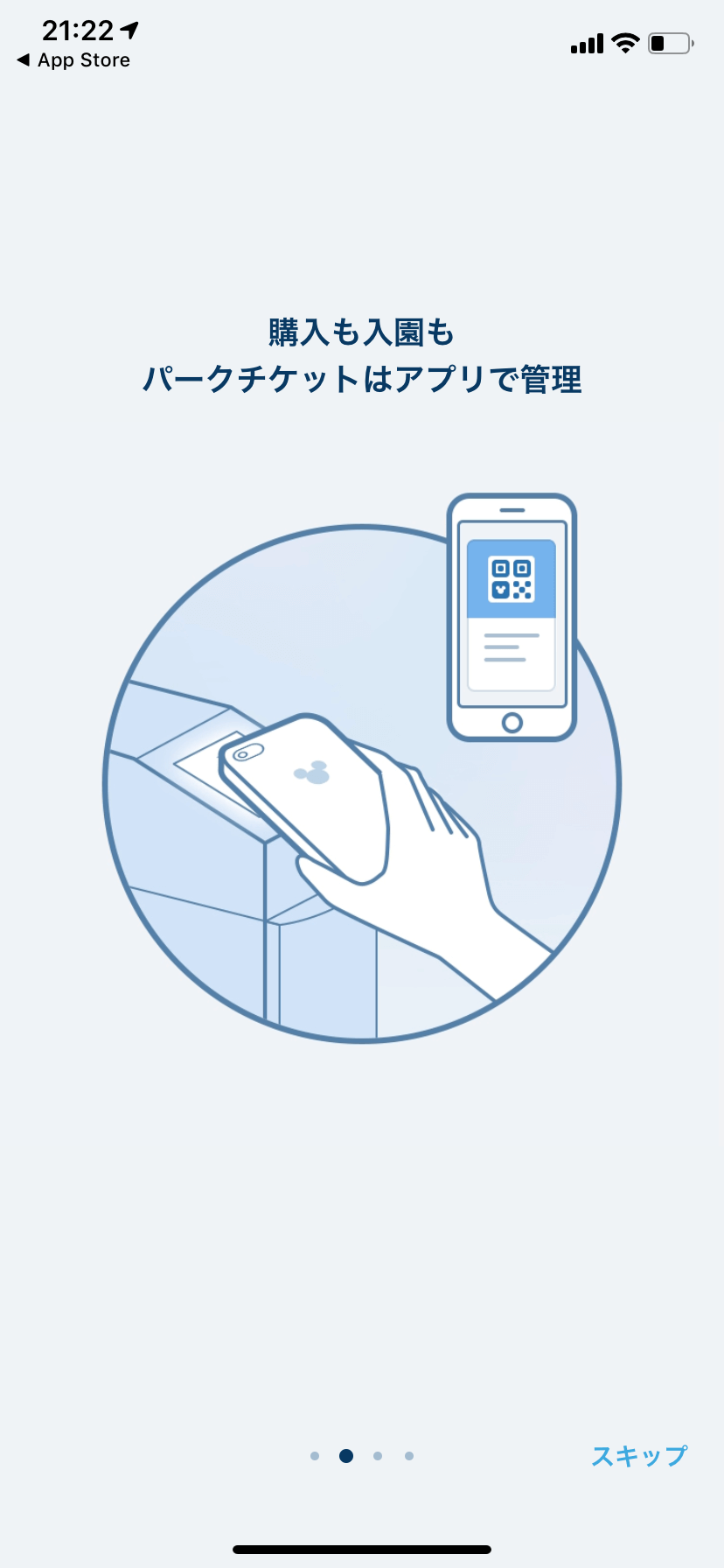
紙のチケットを買わなくてもiPhoneでチケットを保存できます。
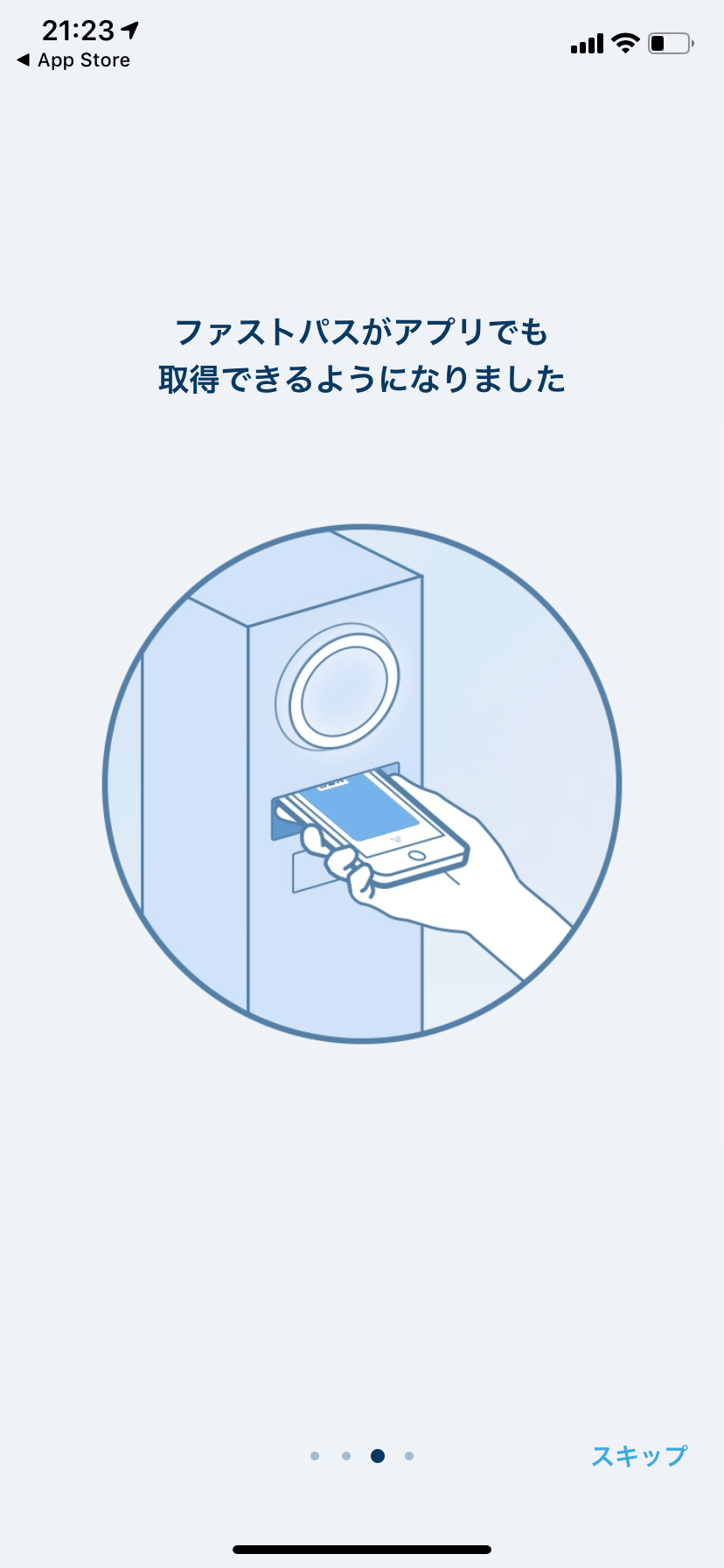
ファーストパスがスマホで取得できるようになりました。
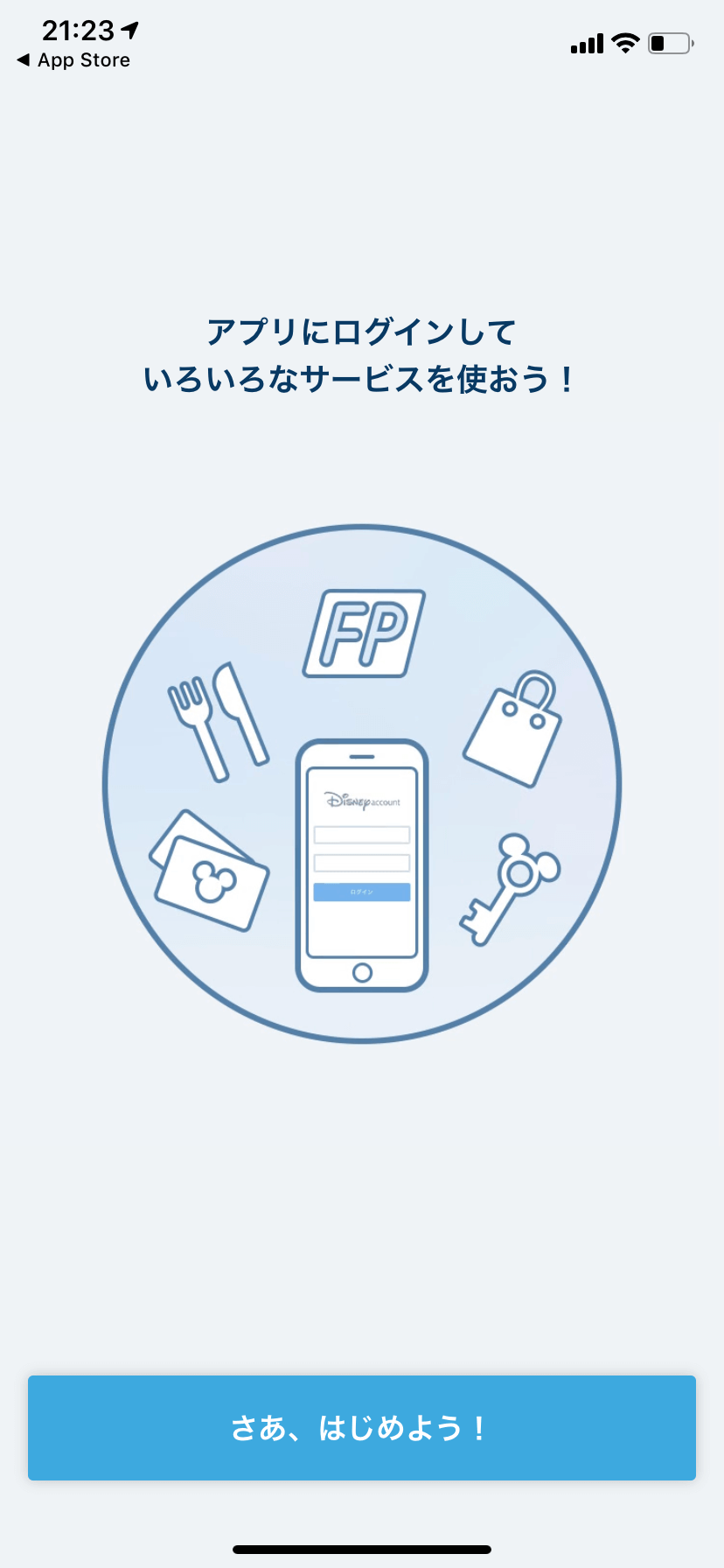
このアプリを通じていろいろなことができるとのこと。
今回はチケット取得の話なので詳細はまた次の日に。
動画

いざチケット取得
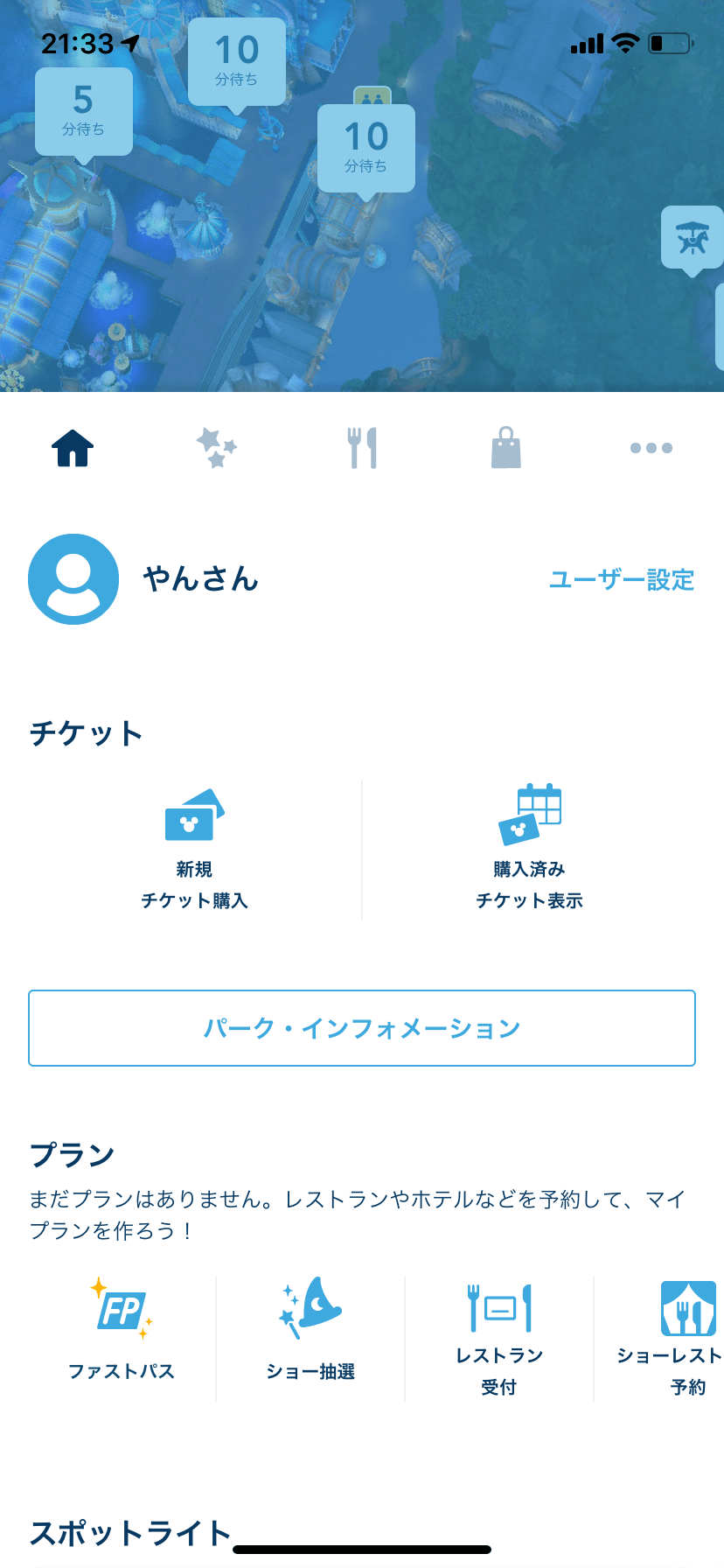
アカウントにログインをした時の画面。
ここで新規チケット購入を選択
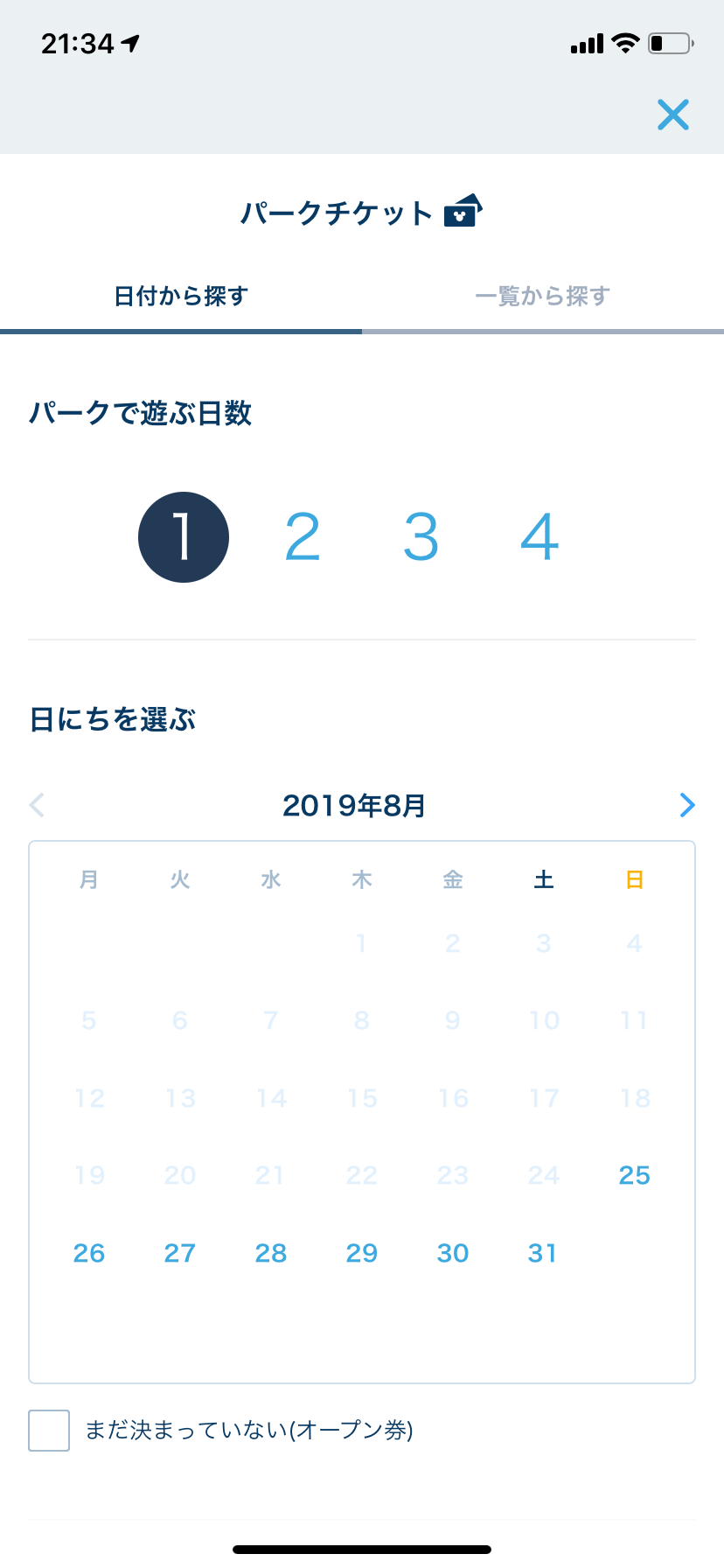
パークで遊ぶ日を選択
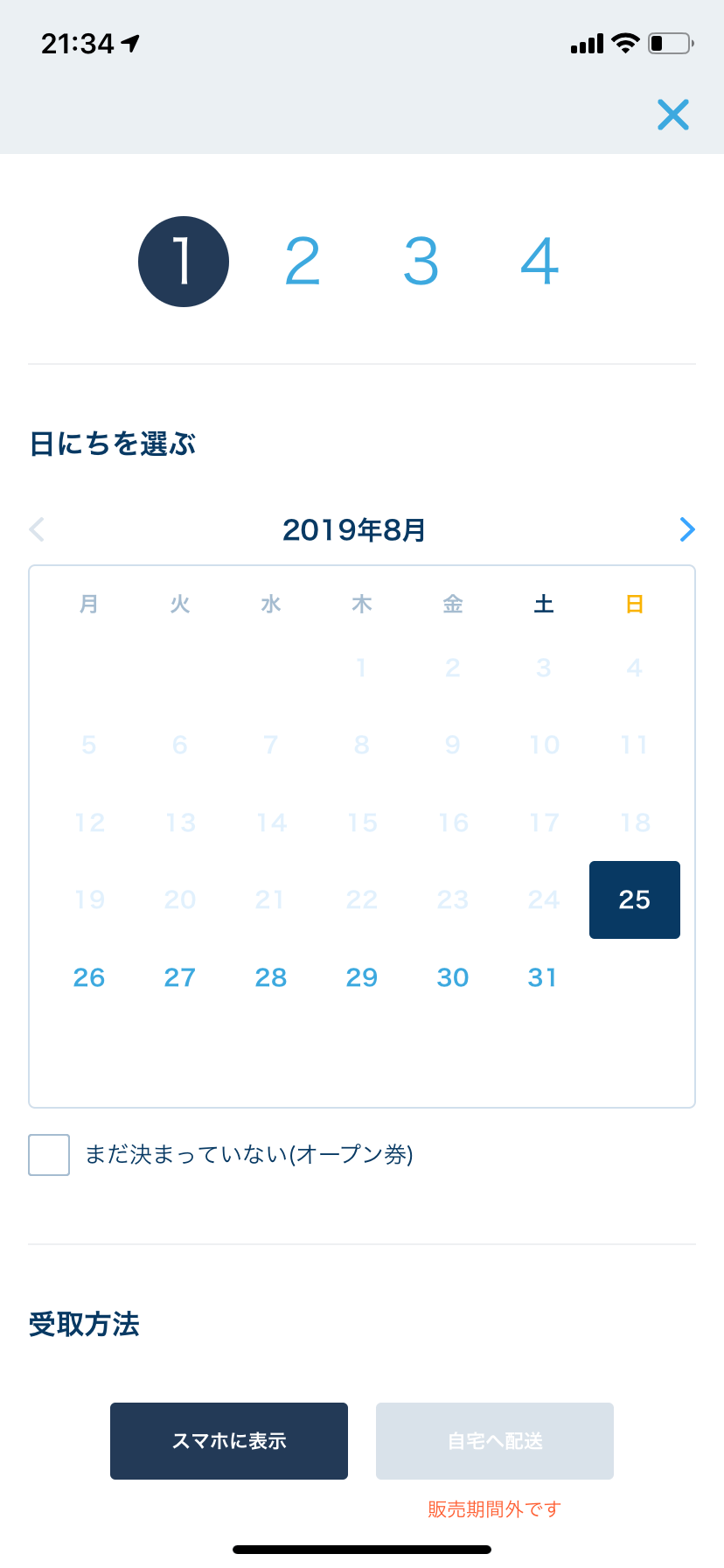
日付を選択。翌日なので25日を選択
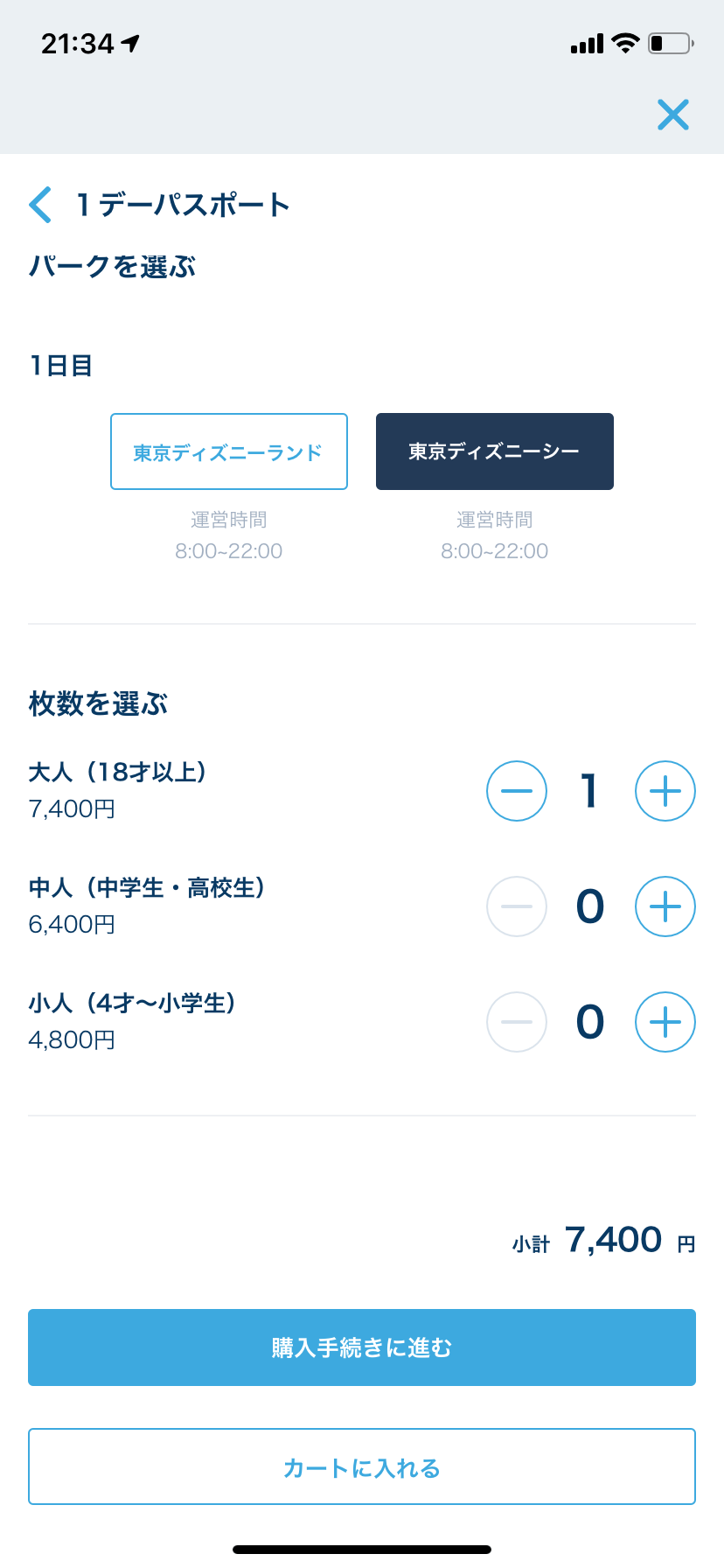
遊びたいリゾートを選択し枚数を選択
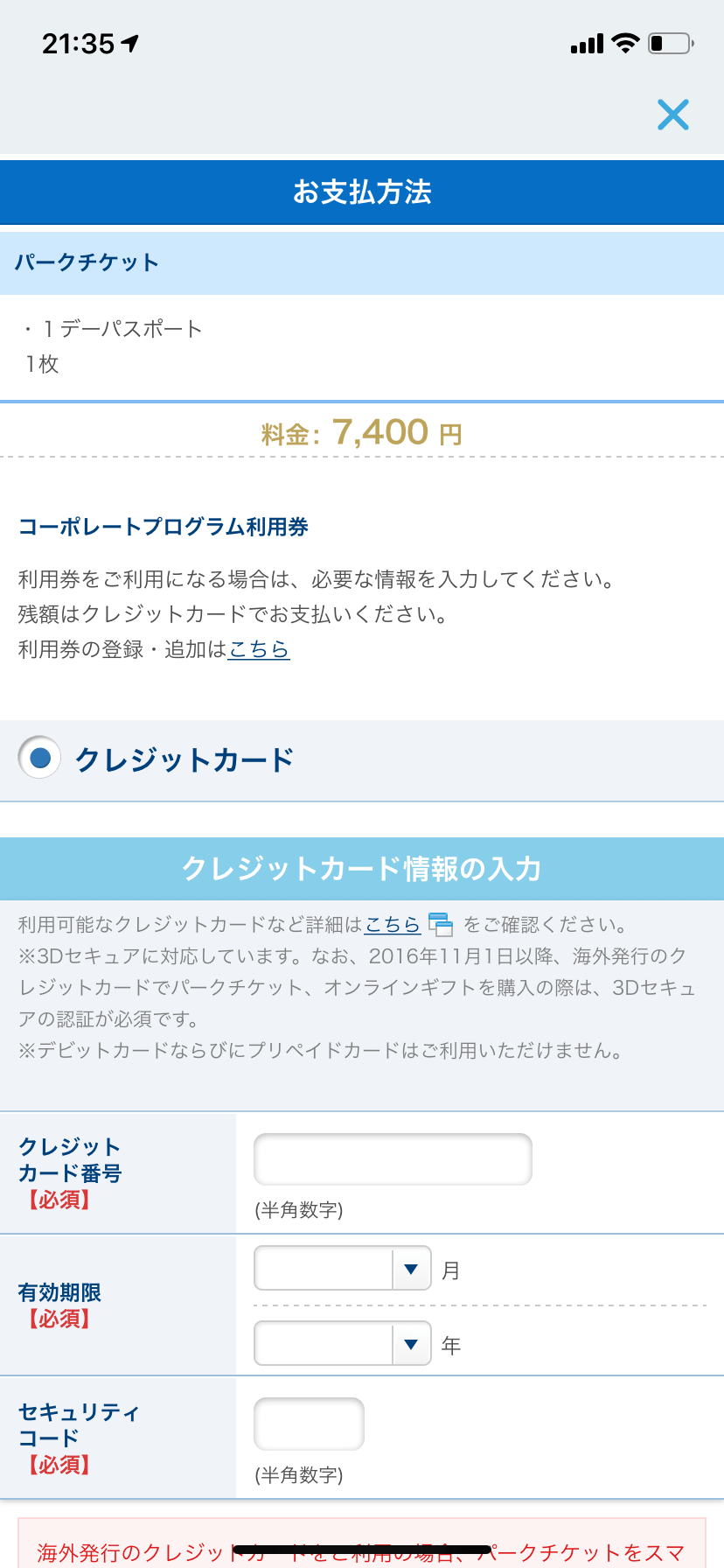
料金を記入をしましょう
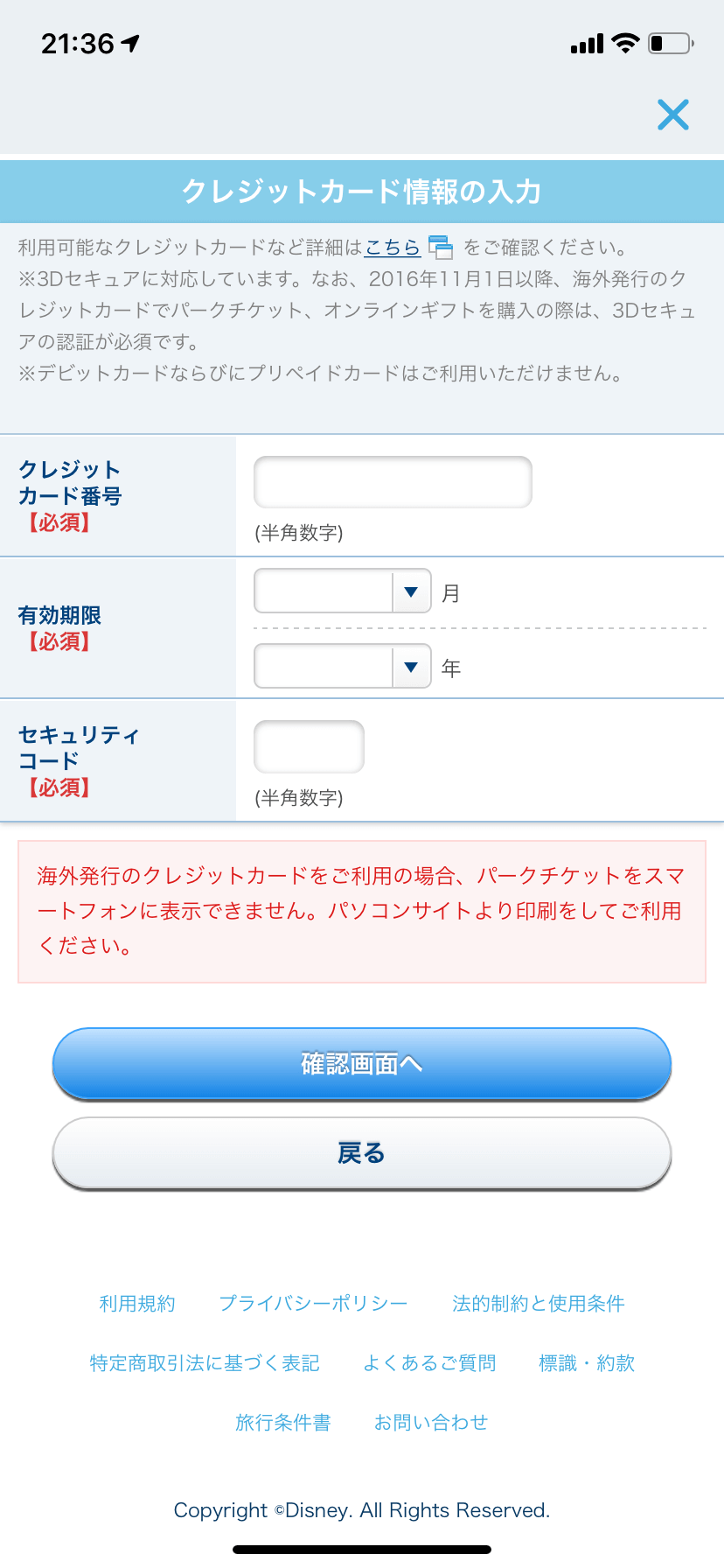
クレジットカードの番号を設定。
セキュリティーコードは隠れないタイプなので
電車などの人目につく公共機関での入力には注意が必要。
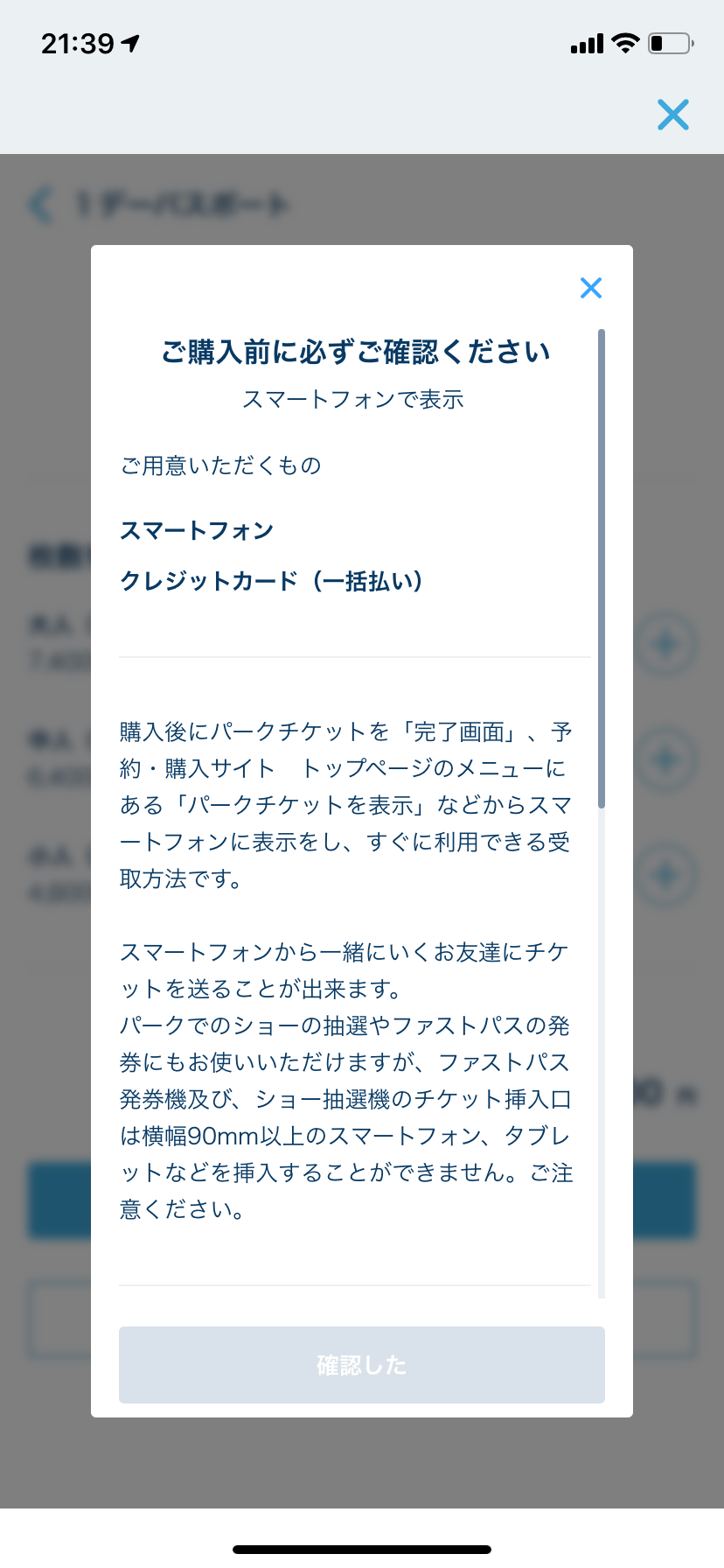
ご購入前の注意事項1
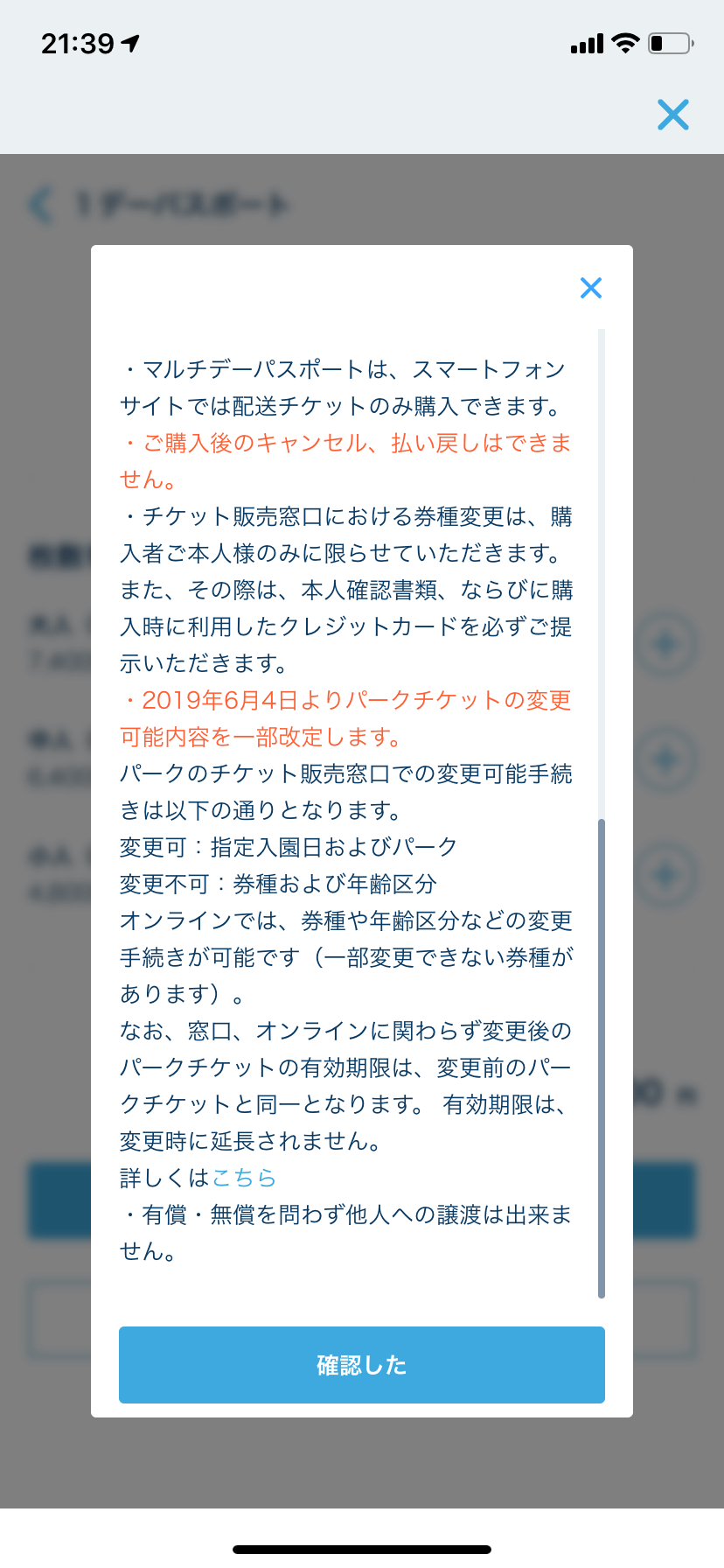
ご購入前の注意事項2
確認をしたら「確認した」を選択
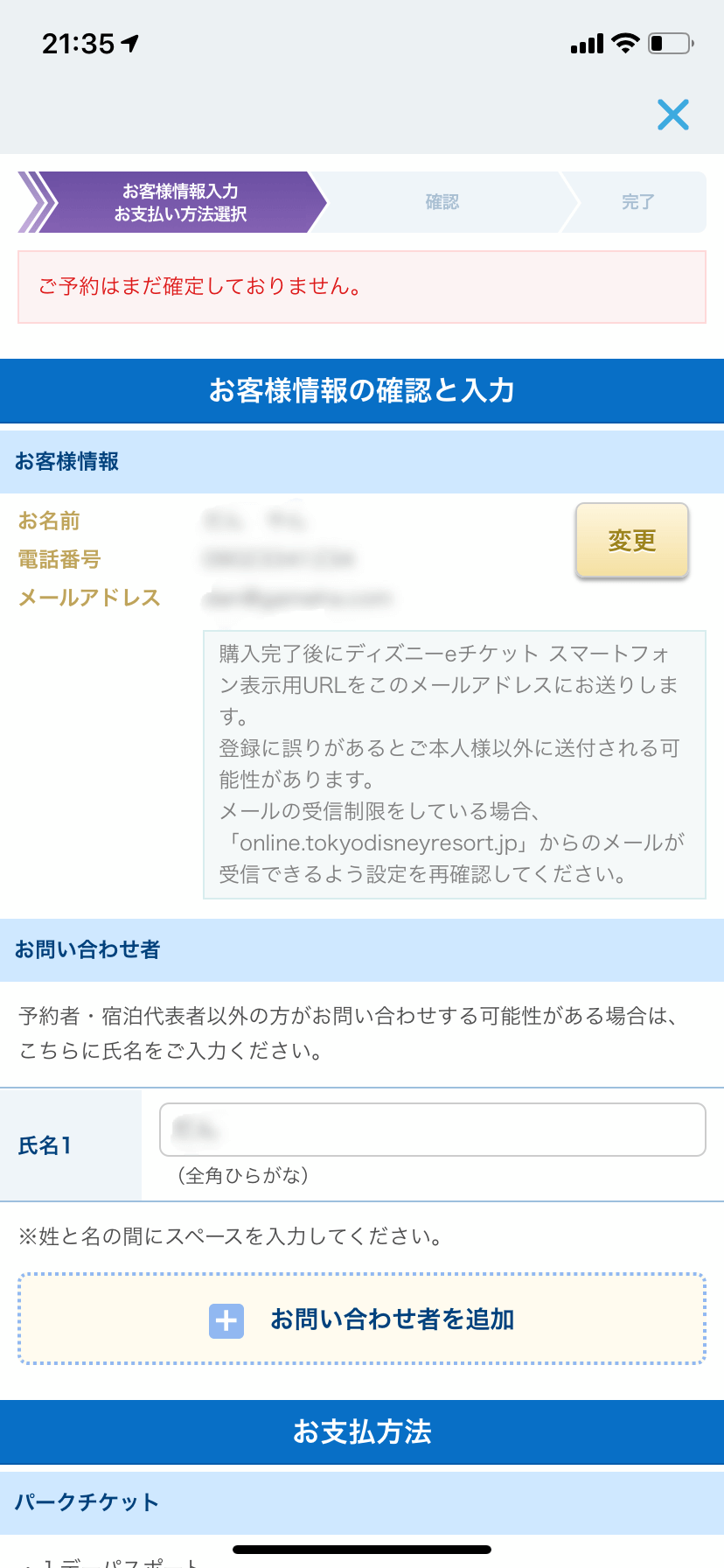
お客様情報の確認。
必要ならば変更で修正ができます。
氏名も追加しましょう。
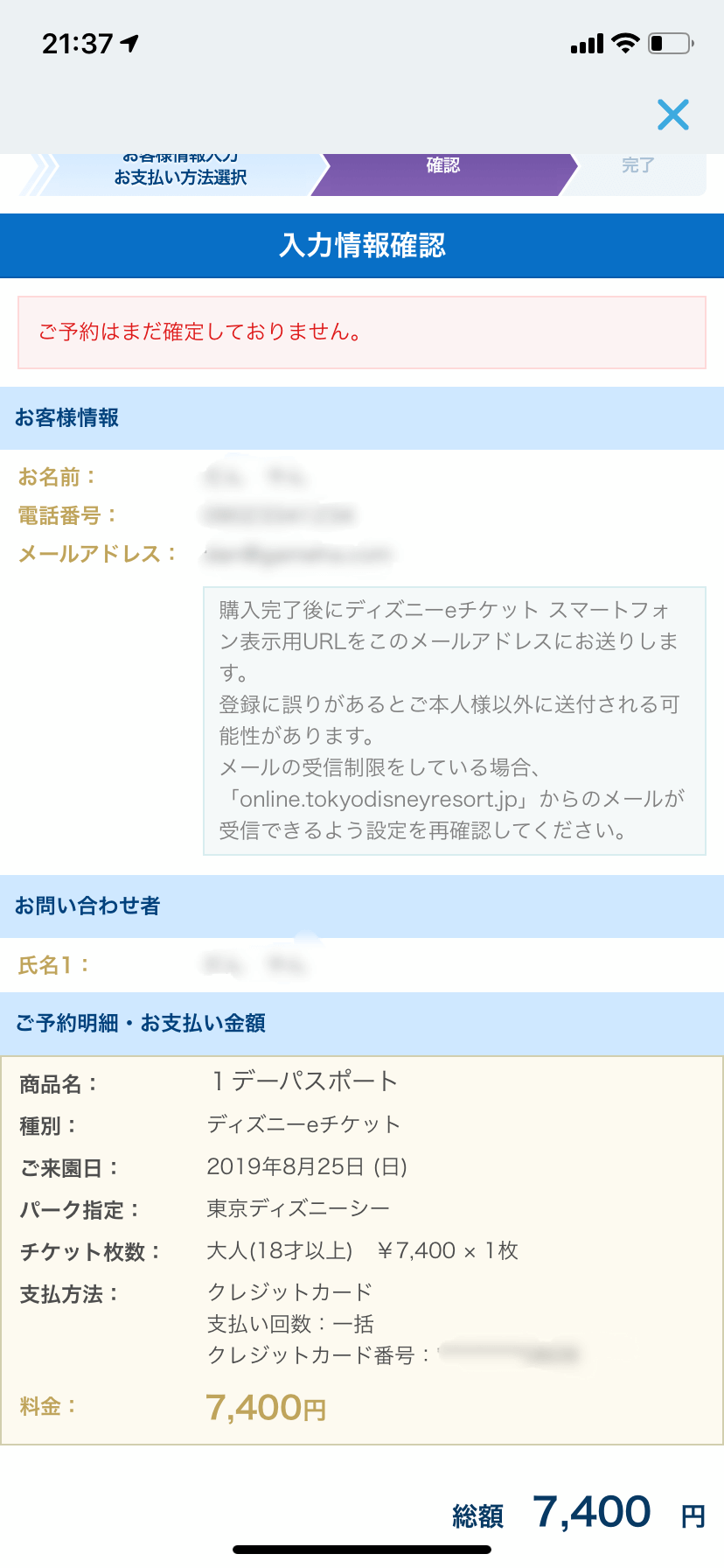
最終確認です。
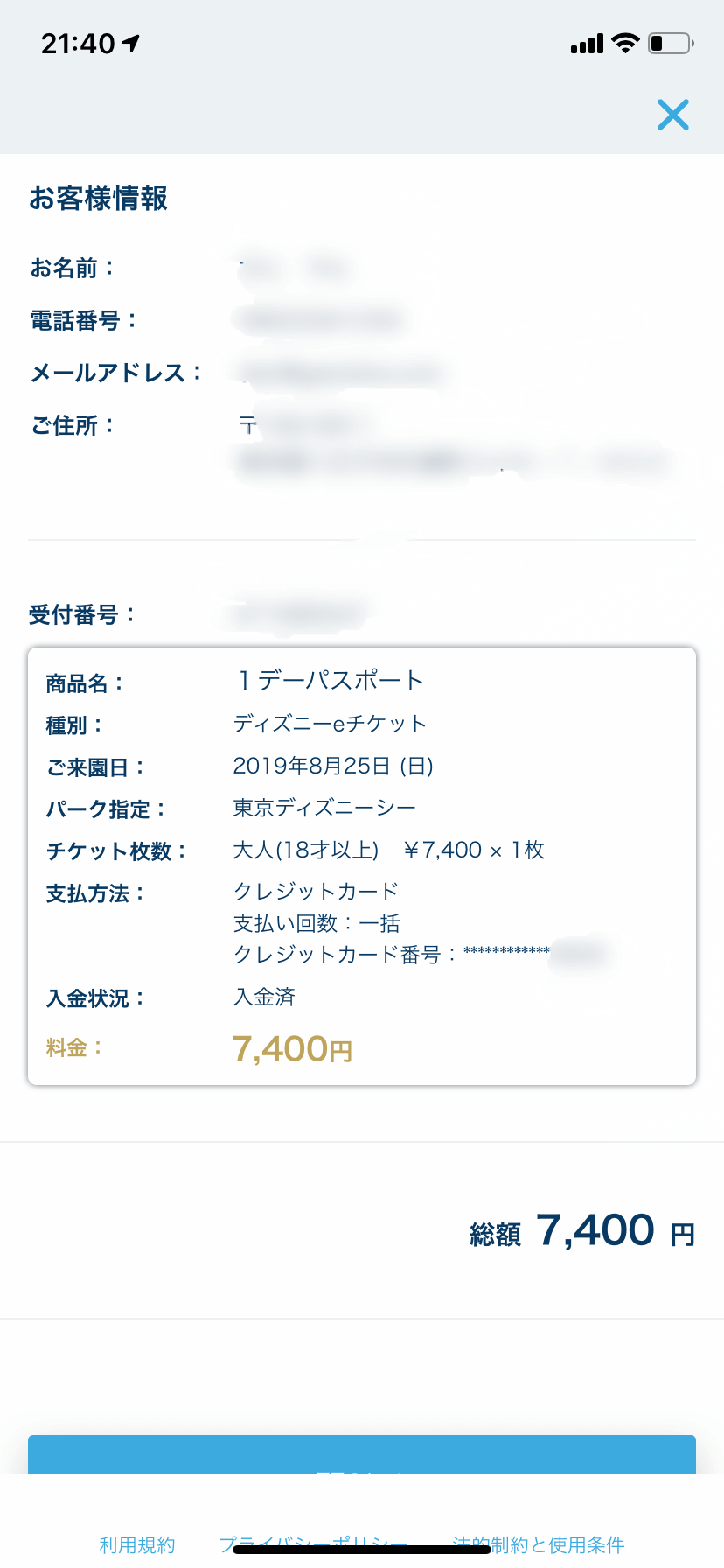
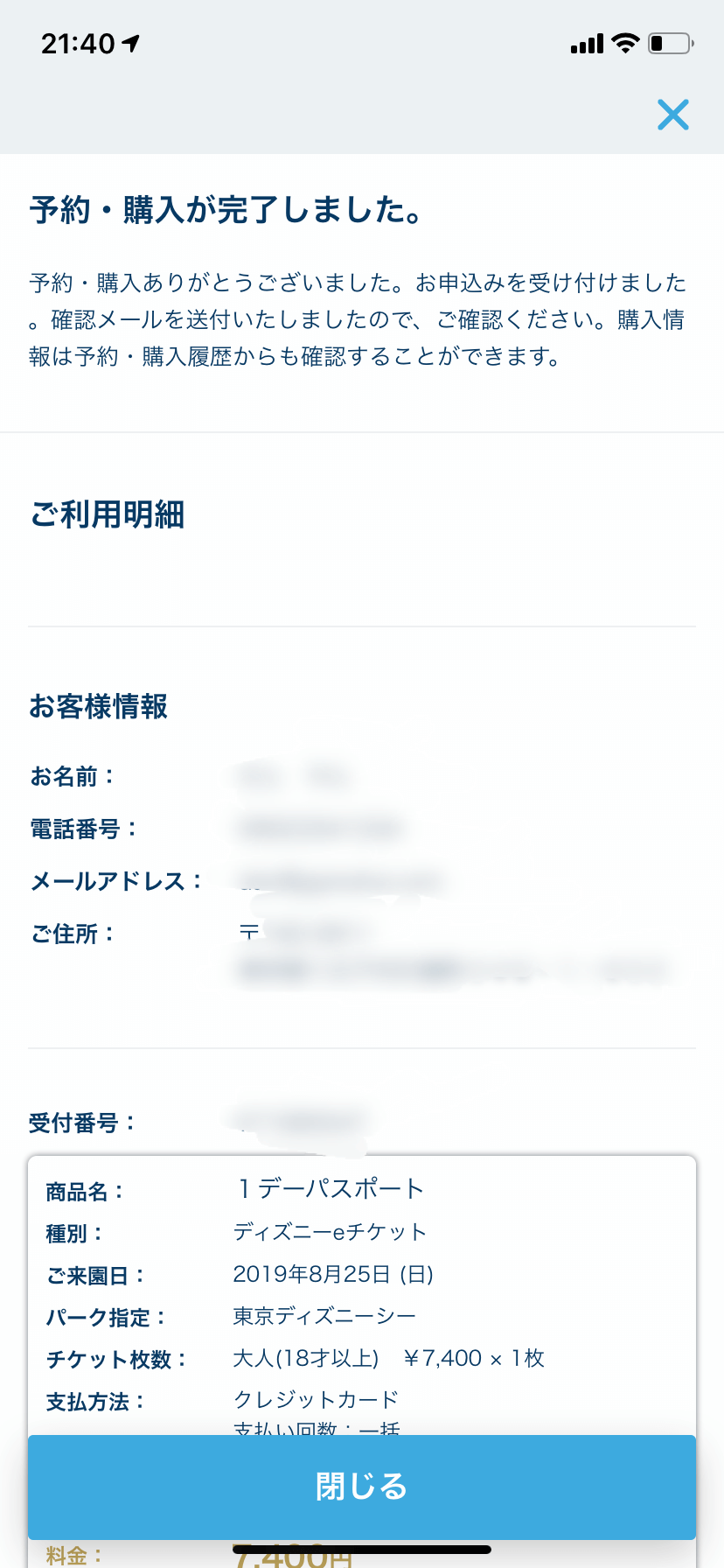
OKならば閉じるを押しましょう
自分の場合ここで何故か閉じるが押せなかったので右上の×マークを押しました。
メールの確認
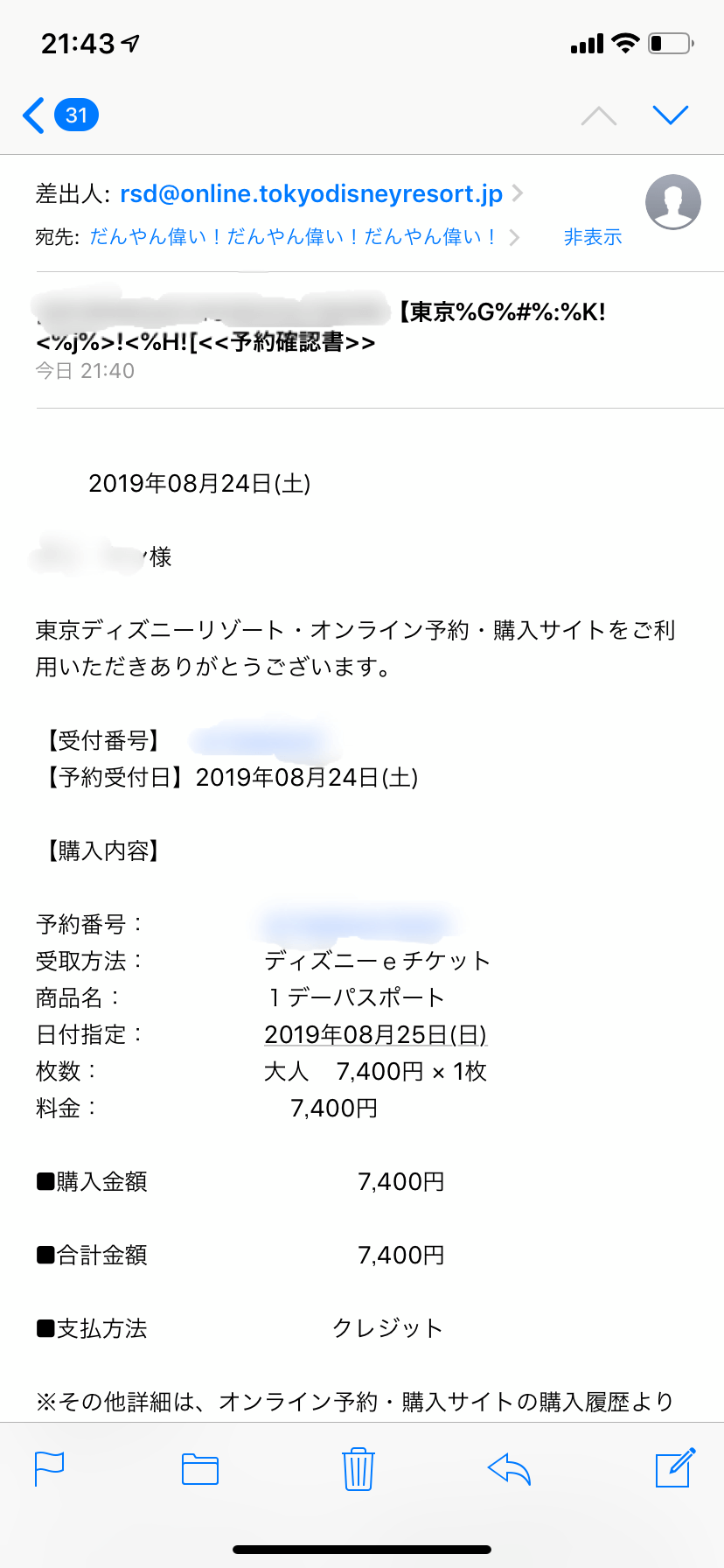
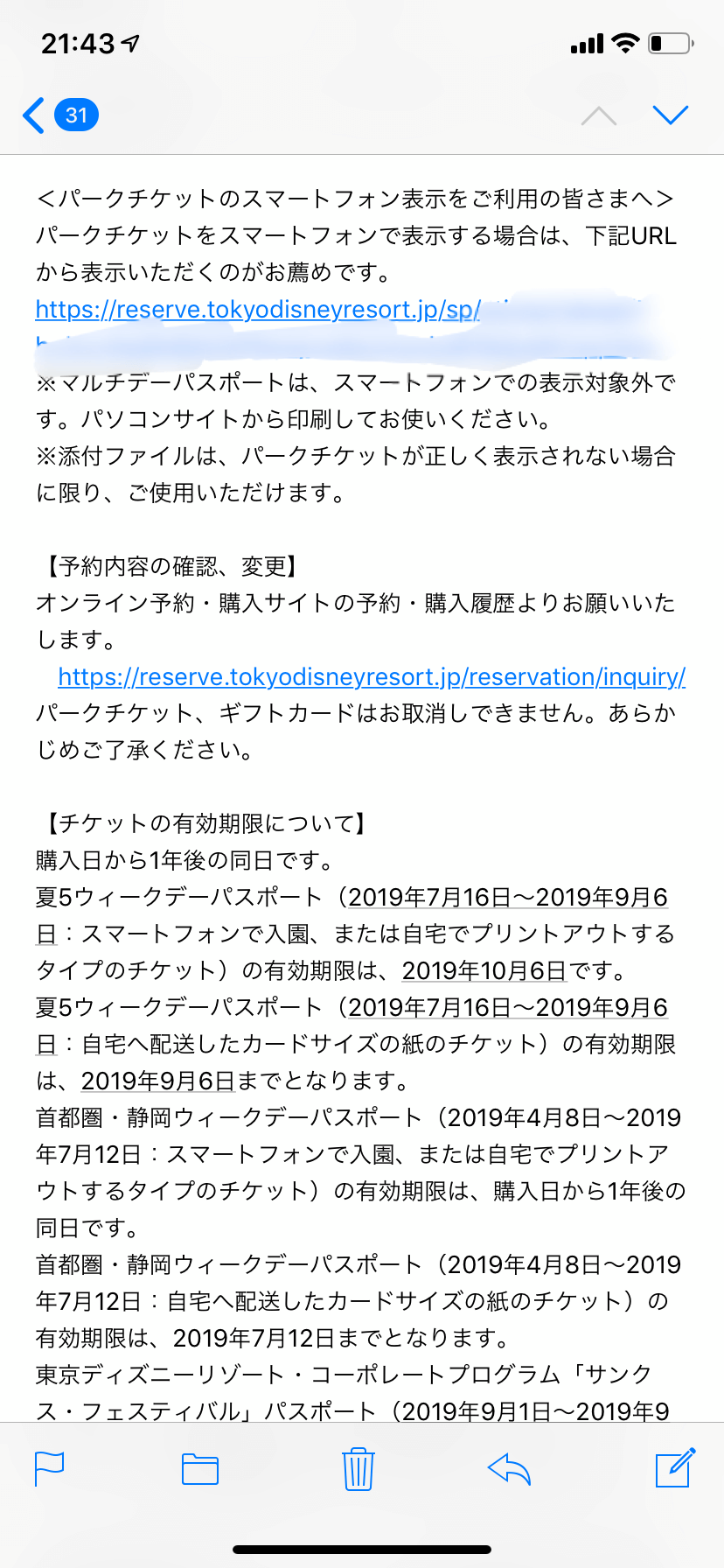
先ほど最終確認をした内容のメールが届きます
上の長いリンクをタップしましょう
届いたチケットの確認
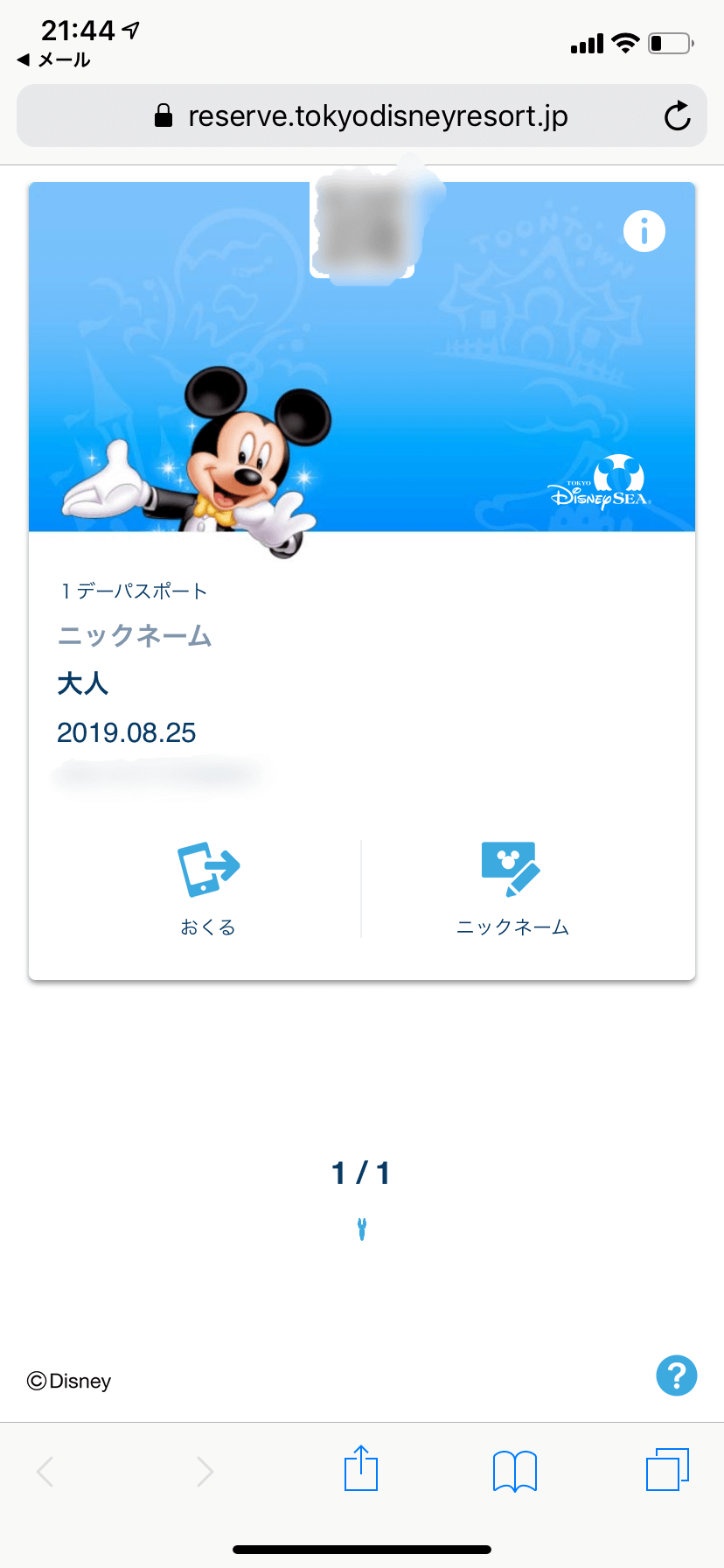
自分はSafariで確認
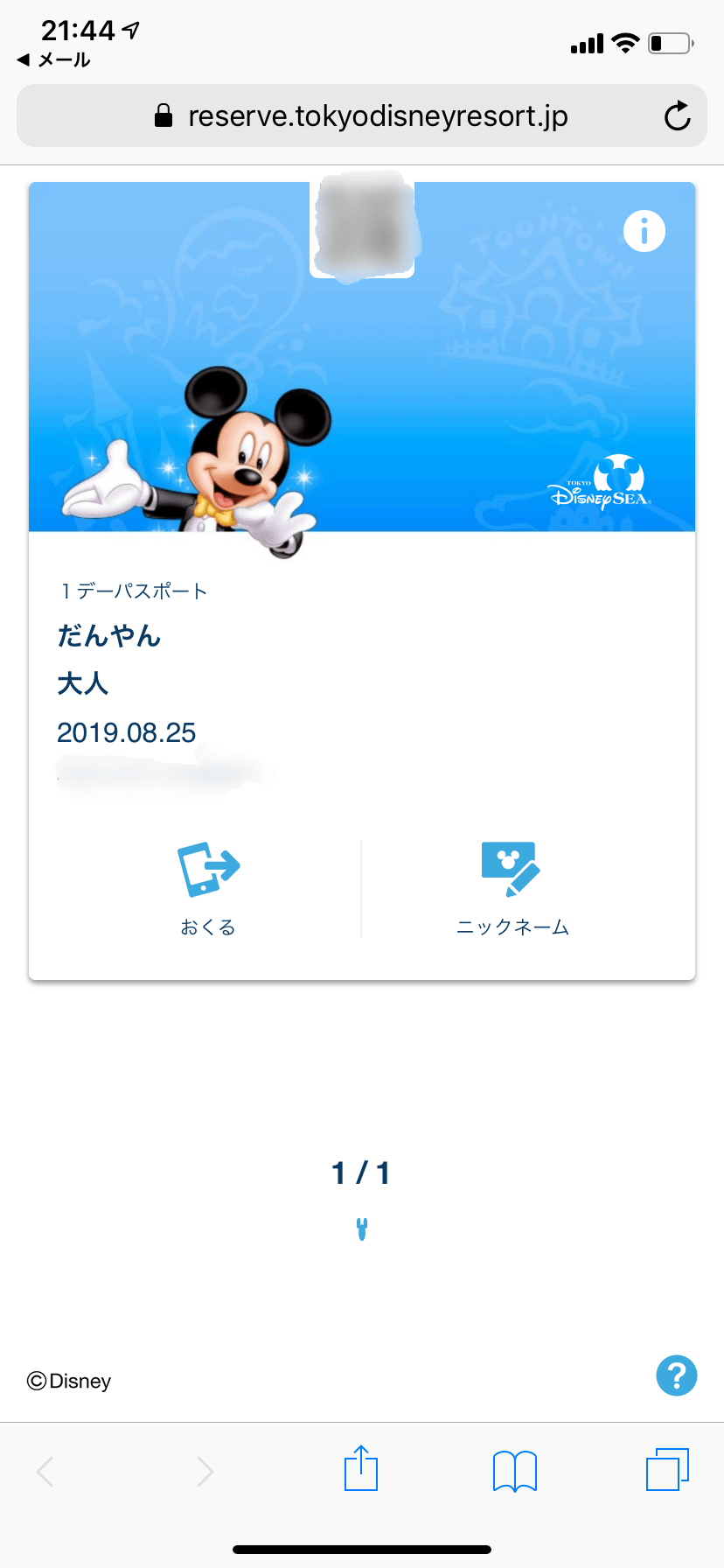
ニックネームは自由に入れられます
スポンサードリンク
[ad02]
ファーストパスも取得できる
紙のチケットではアトラクションの近くに行けば専用の発券機でファーストパスが取れますが、iPhoneアプリを使えば「ファーストパス」が発券機までいかなくとも簡単に取得ができます。
また発見をするには「紙のチケットの入場券」で入場をしたものも、アプリでQRコードをスキャンすることでiPhoneのアプリで人数分取ることができます。
今回私の分1枚はデジタルチケット。家族の分3枚は紙のチケットでした。
真ん中のスキャンをタップすることで、紙チケッに記載されているQRコードをスマホ公式アプリで読み込見ます。そうすれば下の画像のように人数分まとめるとができます。
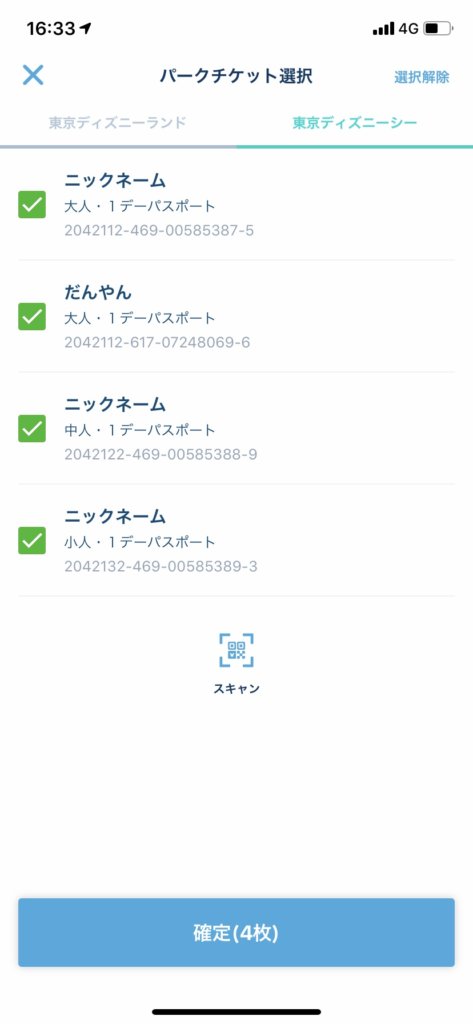
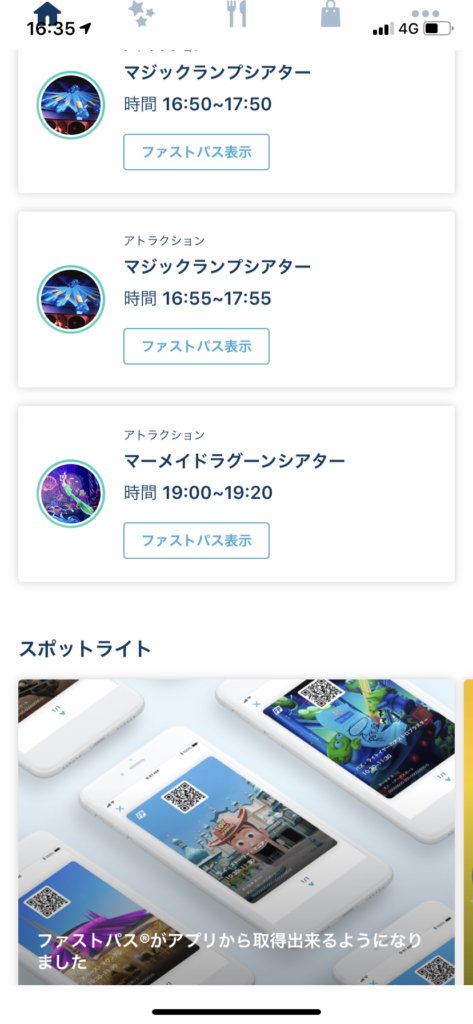
このようにアトラクション選択で取れるアトラクションなどが一覧表示されます。このアプリを使えば発券機までいかなくても、今いる場所からデジタルファーストパスが取れるのですごく楽です。
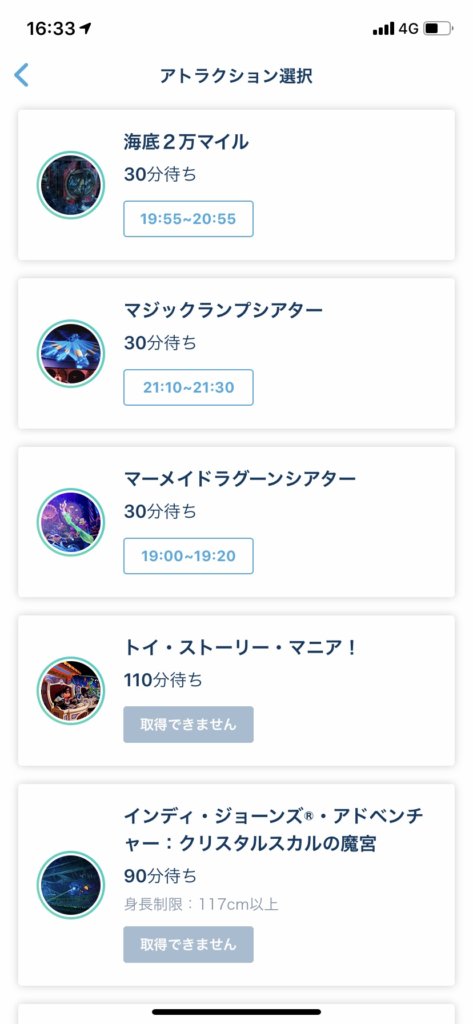
こんな感じでどこからでもアプリを使えば簡単に取れます。
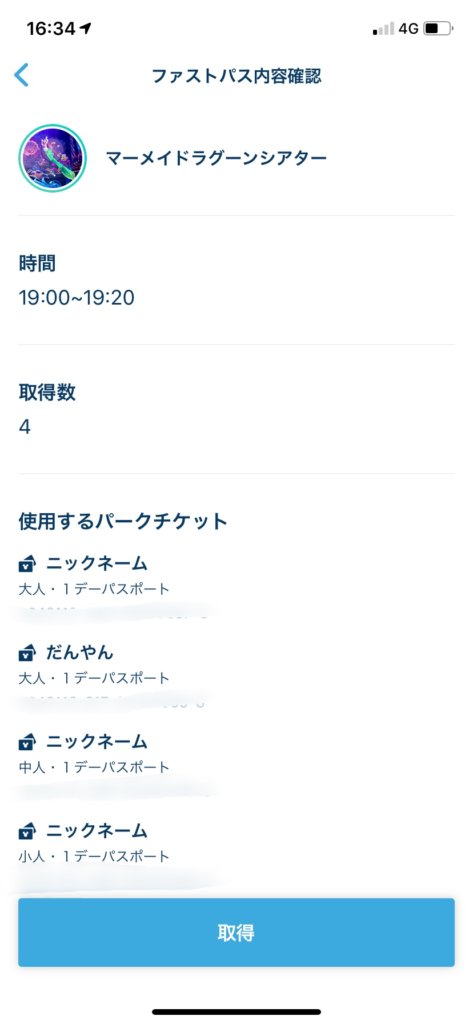
ファーストパスはこのように一覧で表示されるので、
紙のチケットは違い「紛失た!!」なんてトラブルにもあいません。
ただ注意をしたいのはバッテリー切れだけには注意が必要です。
モバイルバッテリーを忘れず持っていきましょう!
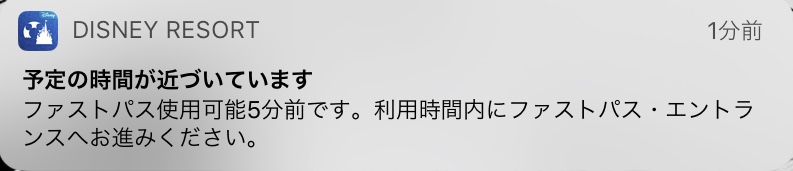
通知をONにすることで5分前にアラートが来ます。
これがあればアトラクションへの行き忘れなども無くなります。
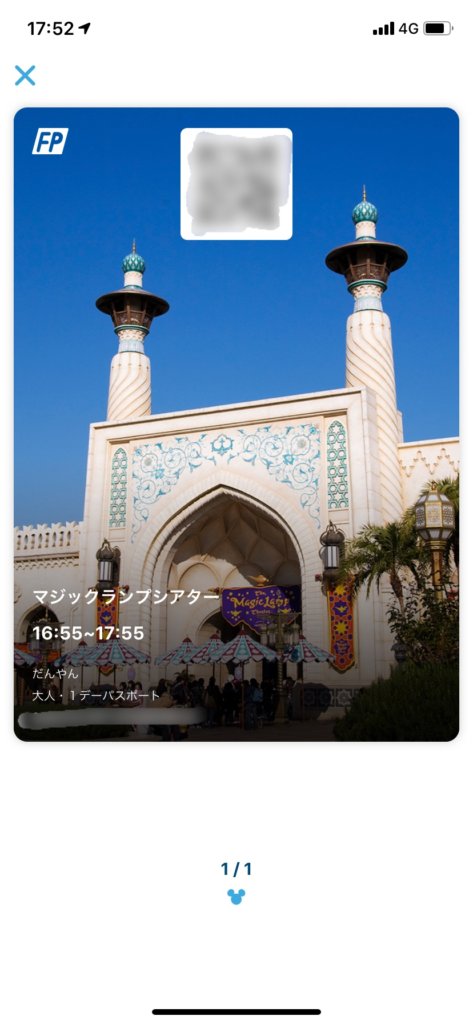
ファーストパスはこのように綺麗にアプリで取得できます。
スクショをしておけば思い出にもなるので便利です。
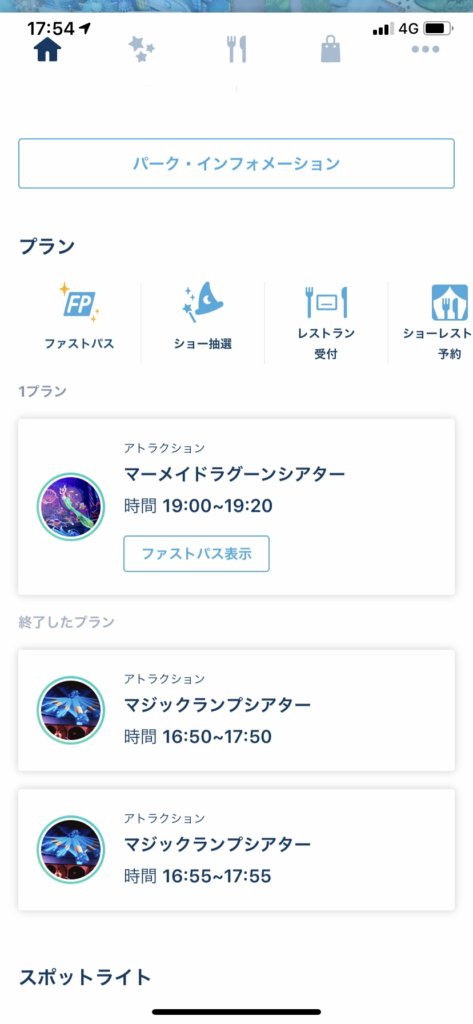
使ったファーストパスと未使用のファーストパスもきちんと整理されます。
まとめ
はじめの初期設定さえ終わって入れば簡単にチケットは買うことが可能です。
だいたい5分ぐらいで購入をすることが可能です。
紙のチケットもいいですが紙だとどこかにしまったりしたらわからないですが、デジタルならば保存にも困りませんしスクショをすることで残るので私はデジタルチケットがお勧めです。
明日は初のデジタルチケットで入園をするので楽しみです。
また当日券だと入場規制になった場合万が一買えないこともあるかもしれないので、出来るだけ前日に買うことをお勧めします。
Apple教噂リーク最新情報まとめをもっと見る
購読すると最新の投稿がメールで送信されます。
コメント
コメント一覧 (2件)
何でもスマホでできちゃうなんてホント便利ですよね!
りんご様
コメントありがとうございます。
本当なんでもスマホができちゃうと便利ですよね!